Microsoft, uzun süredir test aşamasında olan ve merakla beklenen Windows 11 25H2 güncellemesini nihayet genel kullanıma sundu. Teknoloji dünyasında büyük bir özellik paketi beklentisi olsa da, bu sürüm daha çok sistemin kararlılığını artıran ve mevcut yapıyı güçlendiren bir adım olarak öne çıkıyor.
Windows 11 25H2 ile gelen yenilikler ve yükleme süreci
Microsoft tarafından yapılan resmi açıklamaya göre, Windows 11 25H2 sürümü, güncellemeye uygun olan tüm cihazlar için dağıtılmaya başlandı. Özellikle “Güncelleştirmeleri kullanılabilir oldukları anda al” seçeneğini aktif eden kullanıcılar, bu yeni sürüme öncelikli olarak erişebiliyor. Bu güncellemenin en dikkat çekici yanı ise yükleme hızı.
Yeni sürüm, halihazırda kullanımda olan 24H2 sürümünü temel alıyor. Microsoft, her iki sürümün de doğrudan aynı kod altyapısını paylaştığını belirtiyor. Bu teknik detay, son kullanıcı için büyük bir avantaj sağlıyor; güncelleme, devasa dosyaların inmesini beklemeden, oldukça hızlı ve zahmetsiz bir şekilde kurulabiliyor. Ayrıca şirket, aynı kod tabanı sayesinde hem 24H2 hem de 25H2 sürümlerine her ay düzenli olarak yeni özellikler getirmeye devam edecek.
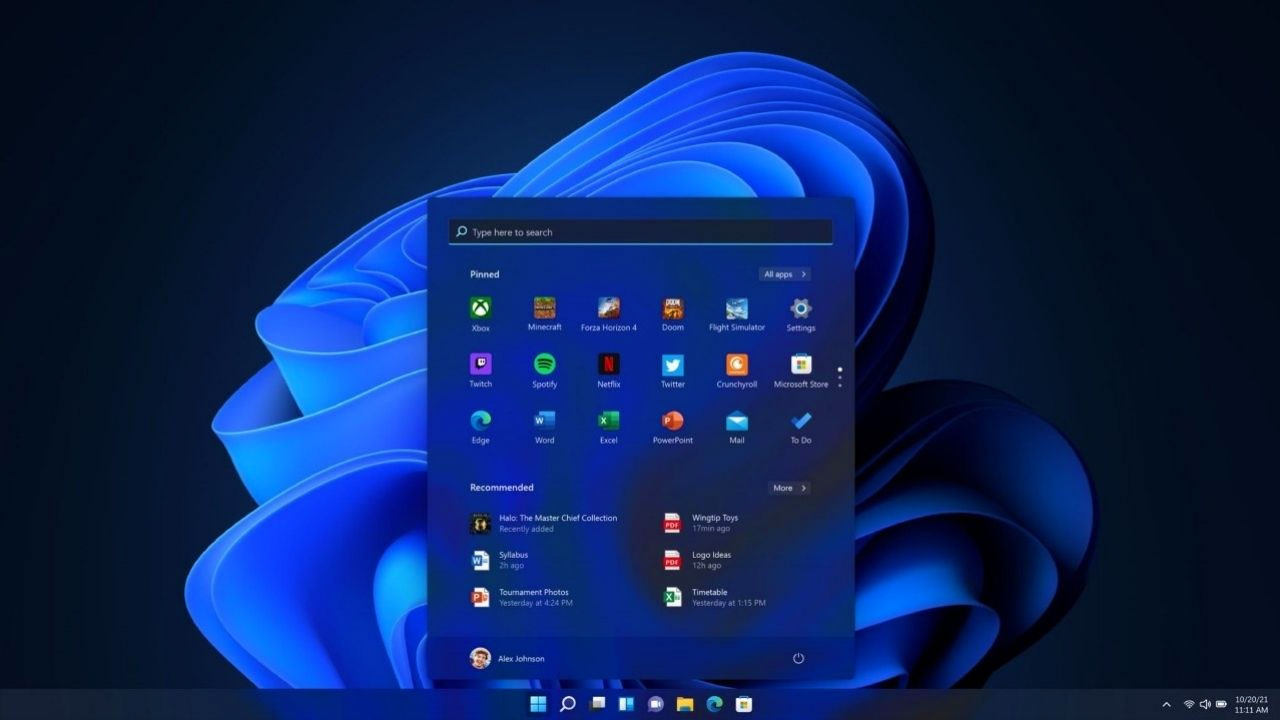
Sürüm, devrimsel yeniliklerden ziyade kullanıcı deneyimini iyileştiren makyajlamalar ve altyapı güçlendirmeleri içeriyor. Öne çıkan bazı iyileştirmeler şunlar:
- Widget Özelleştirmesi: Widget’lar artık kilit ekranında daha fazla kişiselleştirilebiliyor ve birden fazla panoda kullanılabiliyor.
- Dosya Gezgini Entegrasyonu: Dosya Gezgini, Microsoft 365 içeriklerini artık daha görünür şekilde öne çıkarıyor.
- Android Uyumu: Android cihazlarla entegrasyon artırılırken, sisteme yeni paylaşım seçenekleri eklendi.
- Windows Hello: Kimlik doğrulama deneyimi modernize edilerek daha sezgisel ve temiz bir arayüze kavuşturuldu.
- Ayarlar Menüsü: Windows Ayarları ana sayfası, kullanıcı dostu kartlar ve yapay zeka modeli yönetimi ile yenilendi.
Güncellemeyi nasıl kontrol edebilirsiniz?
Cihazınızın bu güncellemeyi alıp almadığını kontrol etmek oldukça basit. Bilgisayarınızdan Ayarlar > Windows Update yolunu izleyerek “Güncellemeleri denetle” butonuna tıklamanız yeterli. Eğer cihazınız uygunsa, ekranda “İndir ve yükle” seçeneğini göreceksiniz.
Peki, Windows 11 25H2 hakkındaki sizin görüşleriniz neler? Düşüncelerinizi yorumlarda bizimle paylaşın!